Если твой полёт попадает в геозону UAS, где требуется подача или согласование, заявку нужно подать в BGKIS перед стартом. Сама форма короткая. Большинство ошибок случается до неё: истёкшая регистрация или дрон, который так и не добавили в аккаунт. В этом разборе вся последовательность идёт по порядку.
Здесь предполагается, что ты уже знаешь: зона применима. Чтобы это выяснить, сначала проверь официальную карту airspace.lv/drones; BGKIS нужен для заявки, а не для поиска актуальных ограничений.
Зачем эта заявка вообще нужна
С 1 января 2025 года этот шаг обязателен, а не по желанию. Правовое основание — правила Кабинета министров № 248 от 23 апреля 2024 года «Правила полётов беспилотных воздушных судов»: по пунктам 53 и 73 оператор обязан зарегистрировать нужные сведения в BGKIS — или в другой системе с равнозначной функциональностью и обменом данными с BGKIS — до начала полёта или серии полётов в географической зоне UAS. Там, где это применимо, управляющий зоной фиксирует своё решение в той же системе.
Это не плата и не лицензия. Это прослеживаемая запись, а в зонах согласования — рабочий канал между тобой и тем, кто управляет чувствительной территорией. Для обычных полётов в открытой категории вне зон не изменилось ничего.
BGKIS — это не карта воздушного пространства
Именно это различие уберегает от проблем. Карта внутри BGKIS не является живой картиной всех ограничений в стране, и CAA говорит об этом прямо.
- airspace.lv/drones от Latvijas gaisa satiksme — единственная официальная визуализация географических зон UAS и их условий. Она может меняться несколько раз в день, поэтому CAA требует проверять её перед каждым полётом.
- BGKIS — место, где подают и согласовывают, когда уже известно, что зона применима.
По airspace.lv смотри, что применимо; через BGKIS подавай и согласовывай. И не считай каждую зону запретом — информационные, ограничительные, запрещающие и облегчающие зоны это разные вещи, они разобраны в статье про запретные и ограниченные зоны.
До начала: действующая регистрация оператора
Чтобы подать заявку, нужен аккаунт BGKIS с действующей регистрацией оператора UAS. Оператор — человек или компания, от чьего имени выполняется полёт. Регистрация действует один год. Если аккаунт есть, но регистрации оператора нет или она истекла, раздел «UAS operācijas (lidojumi)» просто не появится.
Это видно на главном экране профиля: он показывает статус оператора UAS. Если стоит «Reģistrācija derīga» (регистрация действует), раздел полётов доступен. Частному лицу стоит помнить: обычно ты совмещаешь обе роли — оператор и дистанционный пилот, — поэтому действовать должны обе регистрации.
Шаг 1 — добавь дрон
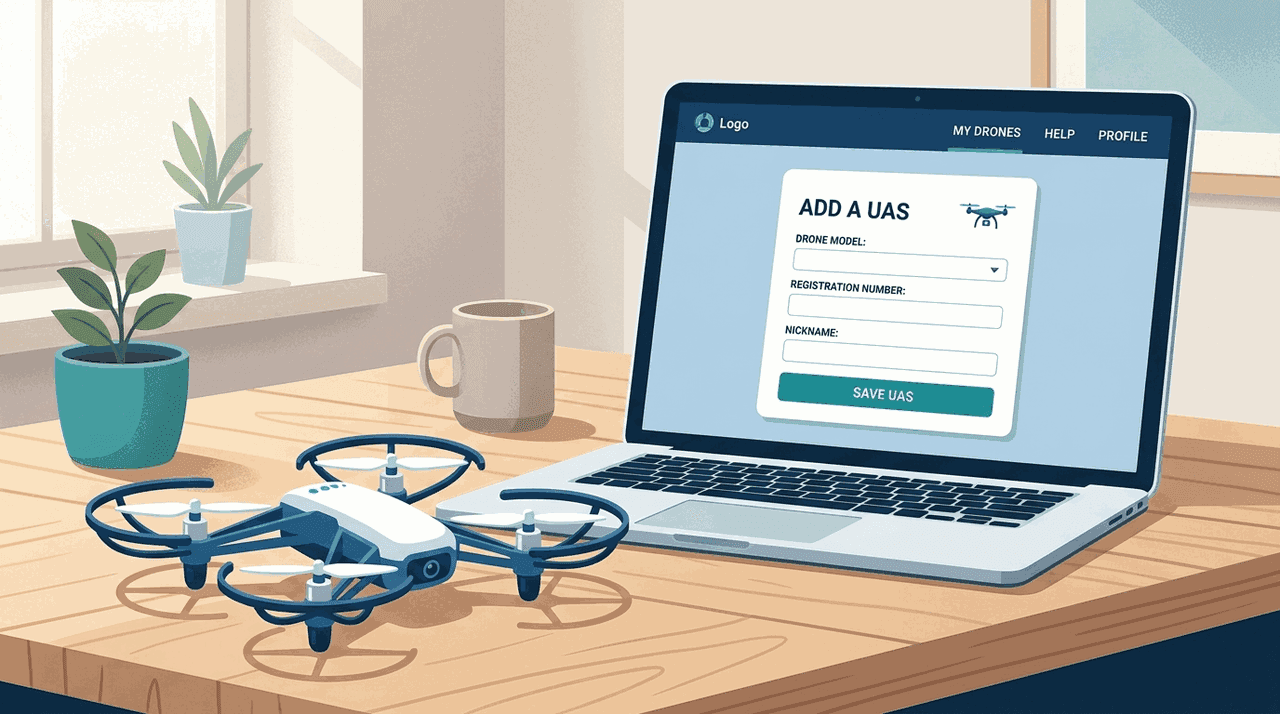
Перед созданием заявки дрон должен быть в аккаунте, потому что в форме его выбирают из списка.
- Открой раздел «UAS» и выбери «Pievienot jaunu» (добавить новый).
- Начни вводить название модели. Если её нет в списке, выбери «Cits» (другое); если у дрона маркировка класса C и он не появляется, напиши в CAA на
uas@caa.gov.lv. - Заполни поля для конкретной модели и сохрани.
Подробнее об этом шаге — в разборе добавления дрона в BGKIS.
Шаг 2 — открой «UAS operācijas (lidojumi)»
С действующей регистрацией и хотя бы одним добавленным дроном открой раздел «UAS operācijas (lidojumi)». Здесь создаёшь и отслеживаешь каждую заявку.
Шаг 3 — заполни заявку
Часть формы подставляется автоматически из профиля. По пункту 54 правил Кабинета министров № 248 в заявке указывают:
- Оператор — регистрационный номер, имя и фамилия, контакты.
- Дистанционный пилот — присвоенный CAA номер дистанционного пилота, имя и фамилия, контакты.
- Дрон — присвоенный в BGKIS номер UAS, производитель и модель, класс UAS, а также устройство remote ID и его серийный номер, где применимо.
- Планируемый полёт или серия — район полёта (одна или несколько зон), дата и время начала и окончания, максимальная высота и цель. Если летаешь в специальной категории — ещё тип и номер разрешения CAA.
Разбор полей по пунктам — в материале какие данные требует заявка.
Шаг 4 — сохрани черновик или отправь
Две кнопки делают разное:
- «Saglabāt» (сохранить) оставляет черновик. Ничего не отправляется.
- «Iesniegt» (подать) отправляет заявку управляющему зоной.
И черновики, и отправленные заявки остаются в списке «UAS operācijas (lidojumi)», поэтому их можно открыть, переиспользовать и отслеживать.
После отправки
Дальше зависит от типа зоны. Зона согласования направляет заявку управляющему на решение. Зона уведомления просто её получает. Заявка не равна разрешению — в зонах согласования дождись решения.
Держи в голове одно: согласование можно отозвать. Перед стартом снова проверь статус заявки и актуальные условия зоны, а также airspace.lv/drones, ведь информация в воздушном пространстве за день может измениться.
Перед стартом
- Статус заявки актуален и в зонах согласования — одобрен.
- Условия зоны с момента подачи не изменились.
- Ты всё ещё в рамках базовых правил — 120 м максимальной высоты и прямая видимость, — которые согласование не отменяет.
Ошибки, на которых реально спотыкаются
Почти ни одна из них не про сложность формы.
- Читать карту BGKIS как полную картину. Она не полная; официальная — airspace.lv. Зелёный экран в BGKIS не равен разрешению.
- Считать каждую зону запретом. Большинство зон не запреты, и такое чтение заставляет отменять законные полёты, попутно пропуская согласование там, где оно нужно.
- Путать оператора и дистанционного пилота. Две роли, два номера, оба указываются в заявке — см. оператор UAS и дистанционный пилот.
- Дать регистрации оператора истечь. Она действует год; после истечения раздел полётов просто недоступен — и узнают об этом обычно уже в поле.
- Вычитывать в согласовании больше, чем в нём есть. Оно снимает ограничение конкретной зоны и ничего больше — ни потолок 120 м, ни VLOS, ни более строгую пересекающуюся зону.
- Подать и забыть. Согласование могут отменить, условия меняются; проверяй в день полёта, а не накануне вечером.
- Доверять встроенной геозоне дрона. CAA предупреждает, что эти данные часто неполные или устаревшие. Они никогда не заменяют проверку airspace.lv и нужную заявку.
Следующий шаг: когда есть согласование, смотри, что проверить перед вылетом.