Якщо ваш політ потрапляє в географічну зону UAS, де потрібне подання заявки або узгодження, ви подаєте заявку в BGKIS ще до зльоту. Сама форма коротка. Більшість помилок трапляється до неї — прострочена реєстрація або дрон, який так і не додали в акаунт. У цьому гіді вся послідовність розписана крок за кроком.
Тут ми виходимо з того, що ви вже знаєте: зона застосовується. Щоб це з'ясувати, спершу перевірте офіційну карту airspace.lv/drones; BGKIS потрібен для заявки, а не для пошуку чинних обмежень.
Перш ніж почати: дійсна реєстрація експлуатанта
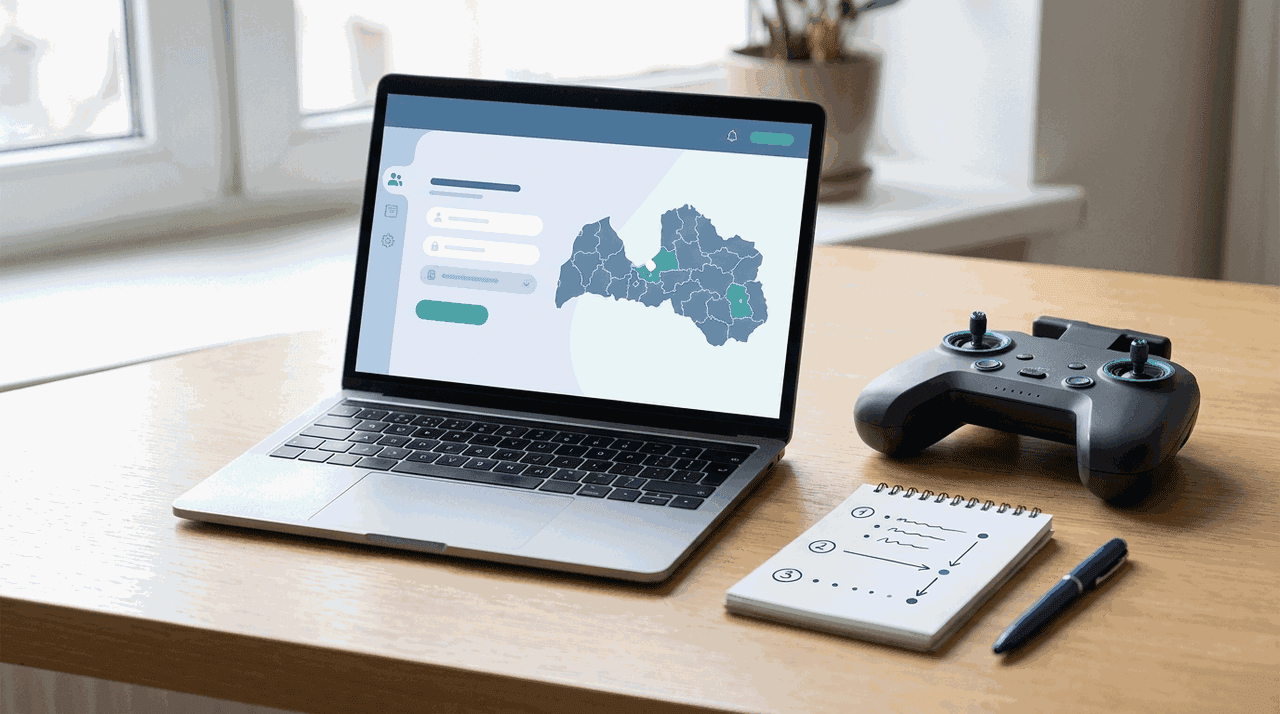
Щоб подати заявку, потрібен акаунт BGKIS із дійсною реєстрацією експлуатанта БпЛА (у BGKIS — «оператора UAS»). Експлуатант — це особа чи компанія, від імені якої виконується політ. Реєстрація дійсна один рік. Якщо акаунт є, а реєстрації експлуатанта немає або вона прострочена, розділ «UAS operācijas (lidojumi)» просто не з'явиться.
Це видно на головному екрані профілю: там показано статус оператора UAS. Якщо там написано «Reģistrācija derīga» (реєстрація дійсна), розділ польотів доступний. Для приватних осіб зауважте: зазвичай ви поєднуєте обидві ролі — експлуатанта й дистанційного пілота, — тож дійсними мають бути обидві реєстрації.
Крок 1 — додайте дрон
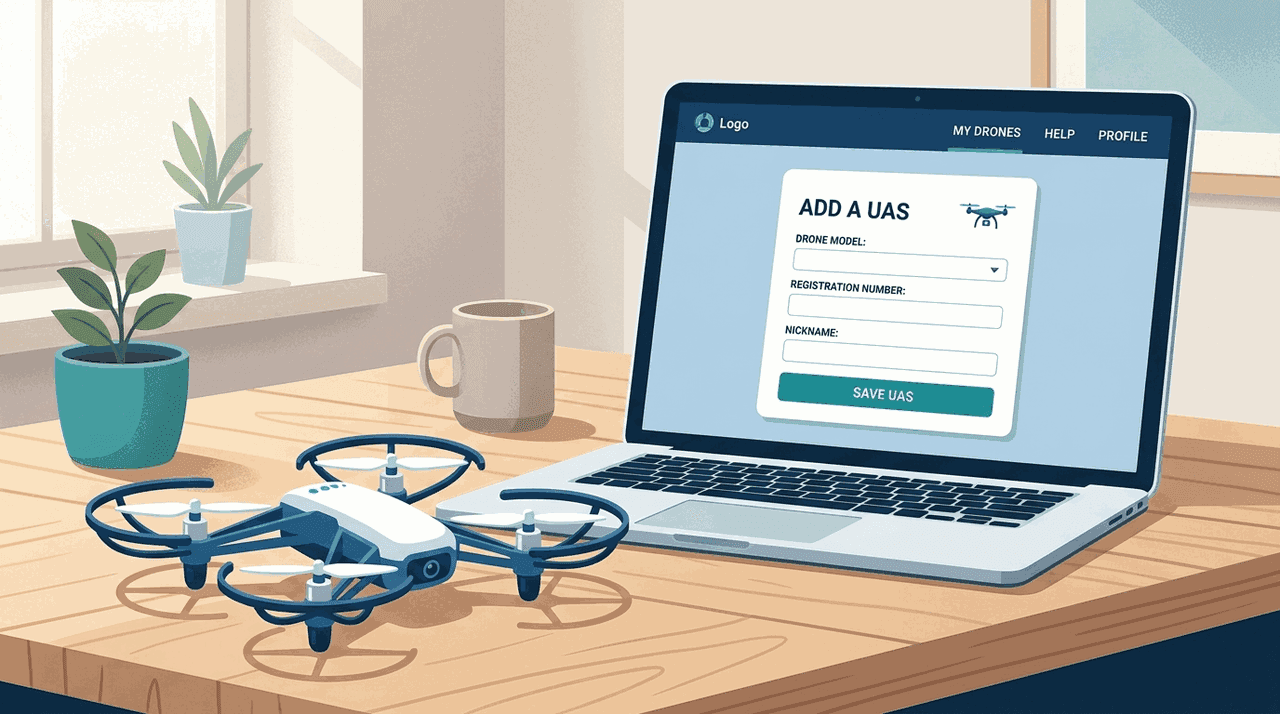
Перш ніж створювати заявку, дрон має бути в акаунті, бо форма дає вибрати його зі списку.
- Відкрийте розділ «UAS» і виберіть «Pievienot jaunu» (додати новий).
- Почніть вводити назву моделі. Якщо її немає у списку, виберіть «Cits» (інше); якщо дрон має маркування класу C і не з'являється, зверніться до CAA на
uas@caa.gov.lv. - Заповніть поля, показані для цієї моделі, і збережіть.
Розгорнутіша версія цього кроку — в нашому гіді з додавання дрона в BGKIS.
Крок 2 — відкрийте «UAS operācijas (lidojumi)»
Маючи дійсну реєстрацію і хоча б один доданий дрон, відкрийте розділ «UAS operācijas (lidojumi)». Саме тут ви створюєте й відстежуєте кожну заявку.
Крок 3 — заповніть заявку
Частина форми заповнюється автоматично з вашого профілю. Згідно з пунктом 54 правил Кабінету Міністрів № 248 заявка містить:
- Експлуатант — реєстраційний номер, ім'я, контактні дані.
- Дистанційний пілот — присвоєний CAA номер дистанційного пілота, ім'я, контактні дані.
- Дрон — присвоєний у BGKIS номер UAS, виробник і модель, клас UAS, а також пристрій дистанційної ідентифікації та його серійний номер, де це застосовно.
- Плановий політ або серія — район польоту (одна чи кілька зон), дата й час початку та завершення, максимальна висота і мета. Якщо ви літаєте у спеціальній категорії — також тип і номер вашого експлуатаційного дозволу CAA.
Розбір полів за пунктами — у матеріалі які дані вимагає заявка.
Крок 4 — збережіть чернетку або надішліть
Дві кнопки роблять різне:
- «Saglabāt» (зберегти) залишає чернетку. Нічого не надсилається.
- «Iesniegt» (подати) надсилає заявку менеджеру(ам) зони.
І чернетки, і надіслані заявки залишаються у списку «UAS operācijas (lidojumi)», тож ви можете відкрити їх знову, використати повторно й відстежити.
Після подання
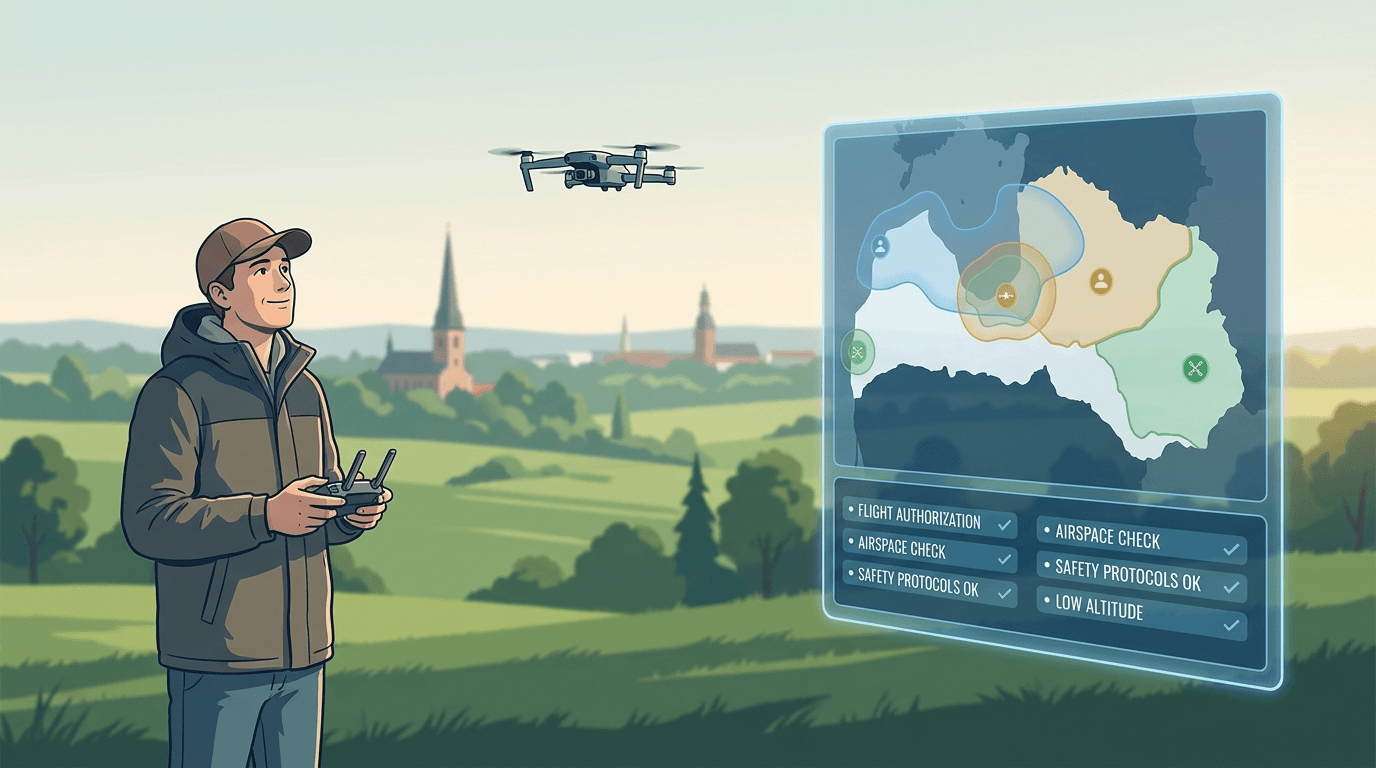
Що відбувається далі, залежить від типу зони. Зона узгодження спрямовує вашу заявку менеджеру зони на рішення. Зона повідомлення просто отримує ваше сповіщення. Подання — це не те саме, що дозвіл: у зонах узгодження дочекайтеся рішення.
Пам'ятайте одне: схвалення можна скасувати. Перед стартом ще раз перевірте статус заявки й чинні умови зони, а також ще раз перевірте airspace.lv/drones, бо інформація про повітряний простір протягом дня може змінюватися.
Перед зльотом
- Статус заявки актуальний і, у зонах узгодження, — схвалений.
- Умови зони не змінилися з моменту подання.
- Ви все ще дотримуєтеся базових правил — 120 м максимальної висоти та прямої видимості, — які схвалення не скасовує.
Наступний крок: коли у вас є схвалення, дивіться, що перевірити перед зльотом.