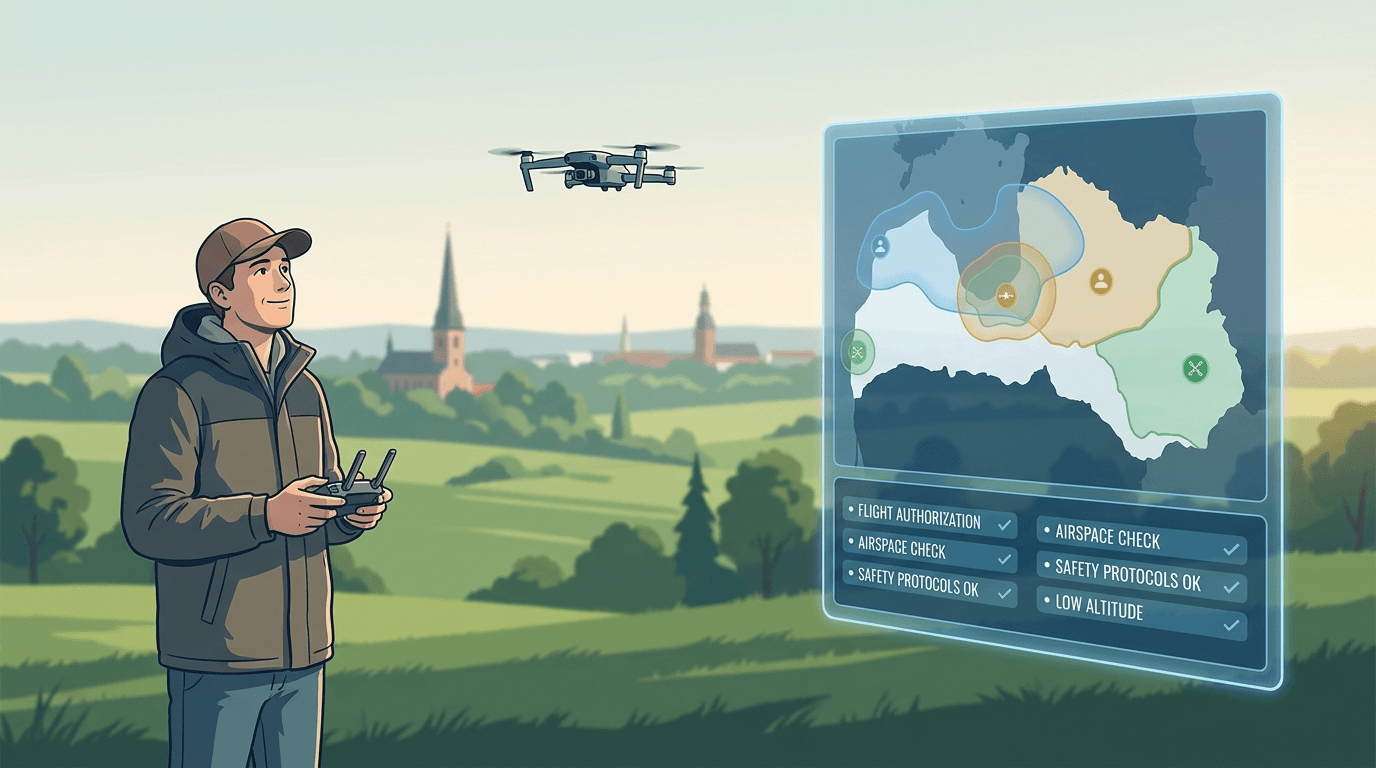
Коли дрони використовує компанія, експлуатантом БпЛА є юридична особа, але заявки подають і літають співробітники. BGKIS свідомо розділяє ці ролі, тому перед першою заявкою компанії потрібно виконати коротке налаштування: додати представників, які керують акаунтом, прив'язати пілотів, яких можна вказувати в заявках, і додати дрони. Налаштуйте це один раз — і подання заявок у географічних зонах UAS стане рутинною процедурою.
Тут передбачається, що компанія вже має дійсну реєстрацію експлуатанта БпЛА. Якщо ваш експлуатант зареєстрований за кордоном, почніть натомість з іноземних експлуатантів у BGKIS.
Роль користувача профілю експлуатанта
Щоб кілька осіб могли діяти від імені компанії, BGKIS використовує роль під назвою користувач профілю експлуатанта. Її можна надати кільком представникам, і вона дає їм змогу:
- керувати користувачами — запрошувати дистанційних пілотів до профілю компанії
- керувати UAS — додавати дрони компанії, передавати їх або позначати дрон як втрачений чи викрадений
- керувати польотними операціями — подавати заявки на польоти від імені компанії, керувати ними та відстежувати їхній статус
- повідомляти про інциденти — подавати звіти про інциденти
Подавати заявки на польоти від імені компанії можуть лише юридична особа та особи, що мають цю роль.
Крок 1 — додайте представників
Представників запрошують, а не створюють. Людина, яку ви запрошуєте, повинна вже мати власний дійсний профіль BGKIS.
- Відкрийте «Керування користувачами» і виберіть «Додати представника».
- Введіть персональний код особи, її робочу електронну адресу та робочий телефон.
- Надішліть запрошення. Запис з'явиться в таблиці лише після того, як особа його прийме, а посилання на запрошення дійсне протягом 24 годин.
Якщо запрошений ще не має профілю BGKIS, запрошення стає в чергу, але не доставляється — тож попросіть спершу створити профіль.
Крок 2 — прив'яжіть дистанційних пілотів
Пілота потрібно прив'язати до профілю компанії, перш ніж його можна вказати в заявці. Пілот повинен уже мати дійсний профіль BGKIS і номер дистанційного пілота.
- У розділі «Керування користувачами» виберіть «Додати дистанційного пілота».
- Введіть персональний код пілота, робочу електронну адресу та робочий телефон.
- Надішліть запрошення (знову дійсне 24 години). Після прийняття пілот з'являється у вашому списку з роллю дистанційний пілот.
У заявці можна вибрати лише пілотів із цієї таблиці. Різницю між експлуатантом і пілотом варто розуміти чітко — див. експлуатант проти дистанційного пілота.
Крок 3 — додайте дрони
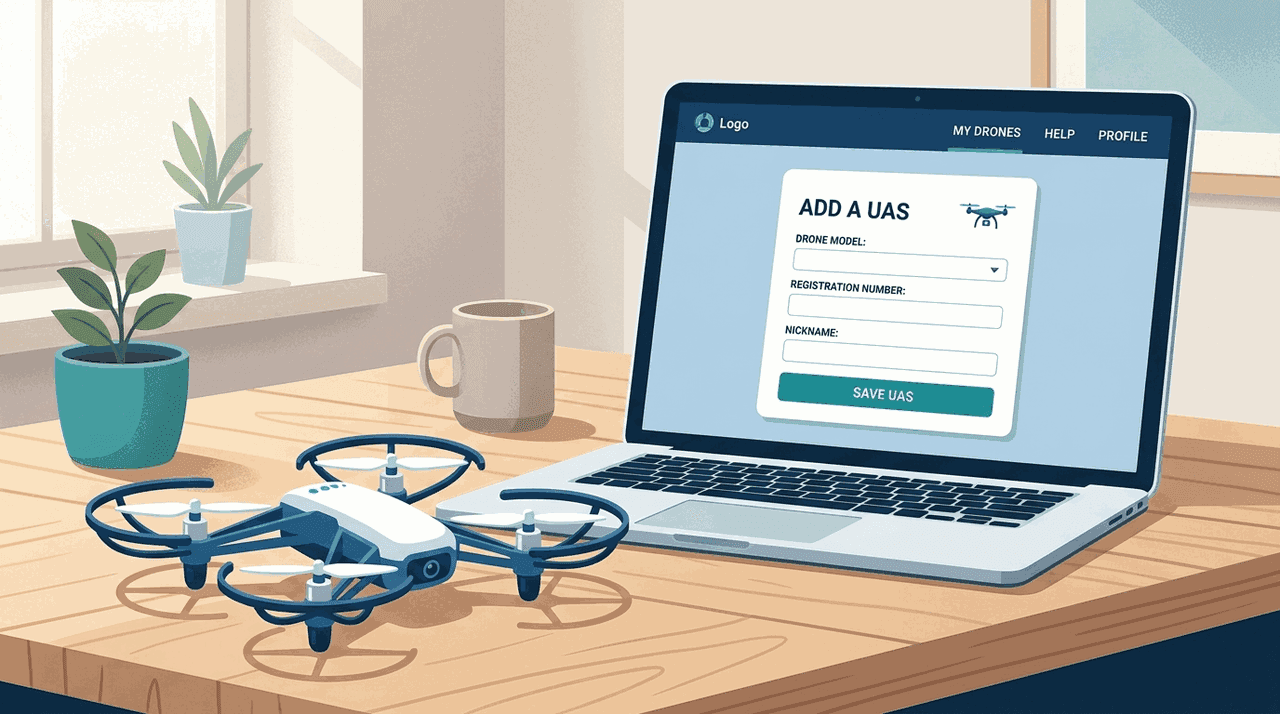
Додайте кожен дрон, яким володіє компанія, щоб його можна було вибрати зі списку під час створення заявки.
- Відкрийте розділ «UAS» і виберіть «Додати новий».
- Почніть вводити назву моделі; якщо її немає в списку, виберіть «Інше», а для дрона класу C, якого немає в переліку, зверніться до CAA на
uas@caa.gov.lv. - Заповніть поля для цієї моделі та збережіть.
Повніша версія — у додаванні дрона в BGKIS.
Крок 4 — подайте заявку на політ
Коли представники, пілоти й дрони на місці, відкрийте «UAS operations (flights)» і сформуйте заявку. У заявці компанії ви вказуєте компанію як експлуатанта та обираєте одного з прив'язаних пілотів. Кнопка «Зберегти» лишає чернетку; «Подати» надсилає заявку менеджеру зони. Повний розбір — у матеріалі як подати заявку на політ.
Типові помилки
- Запрошення того, хто не має профілю BGKIS. Запрошення не дійде, поки в людини немає профілю.
- Дозволити 24-годинному посиланню втратити чинність. Надішліть повторно, якщо запрошений не встиг прийняти запрошення вчасно.
- Очікування, що пілот з'явиться в заявках до прийняття запрошення. Обрати можна лише пілотів, які прийняли запрошення й мають роль дистанційного пілота.
- Забути про реєстрацію експлуатанта. Без дійсної реєстрації експлуатанта-компанії розділ польотів лишається прихованим, скільки б пілотів ви не додали.
Наступний крок: продовжіть із покроковим посібником із подання заявки на політ.