Когда дроны использует компания, оператор — юридическое лицо, а заявки подают и летают сотрудники. BGKIS осознанно разделяет эти роли, поэтому перед первой заявкой компании нужно выполнить короткую настройку: добавить представителей, которые управляют аккаунтом, привязать пилотов, которых можно указывать в заявках, и добавить дроны. Сделай это один раз — и подача заявок в геозонах UAS станет обычной процедурой.
Здесь предполагается, что у компании уже есть действующая регистрация оператора UAS. Если твой оператор зарегистрирован за рубежом, начни с иностранных операторов в BGKIS.
Роль «пользователь профиля оператора»
Чтобы несколько человек могли действовать от имени компании, BGKIS использует роль пользователь профиля оператора UAS. Её можно назначить нескольким представителям, и она даёт возможность:
- управлять пользователями — приглашать дистанционных пилотов в профиль компании
- управлять UAS — добавлять дроны компании, менять их пользователя или отмечать утерю либо кражу
- управлять полётами — подавать заявки от имени компании, управлять ими и отслеживать статусы
- сообщать о происшествиях — подавать отчёты об инцидентах
Подавать полёты от имени компании могут только юридическое лицо и держатели этой роли.
Шаг 1 — добавь представителей
Представителей приглашают, а не создают. У приглашаемого уже должен быть свой действующий профиль BGKIS.
- Открой «Lietotāju pārvaldība» (управление пользователями) и выбери «Pievienot pārstāvi» (добавить представителя).
- Введи персональный код человека, его рабочий email и рабочий телефон.
- Отправь приглашение. Запись в таблице появится только после того, как человек его подтвердит, а ссылка приглашения действует 24 часа.
Если у приглашаемого ещё нет профиля BGKIS, приглашение ставится в обработку, но не доставляется — поэтому попроси сначала создать профиль.
Шаг 2 — привяжи дистанционных пилотов
Пилот должен быть привязан к профилю компании, прежде чем его можно указать в заявке. У пилота уже должны быть действующий профиль BGKIS и номер дистанционного пилота.
- В «Lietotāju pārvaldība» выбери «Pievienot tālvadības pilotu» (добавить дистанционного пилота).
- Введи персональный код пилота, рабочий email и рабочий телефон.
- Отправь приглашение (снова действует 24 часа). После подтверждения пилот появляется в списке с ролью дистанционный пилот.
В заявке можно выбрать только пилотов из этой таблицы. Разницу между оператором и пилотом стоит держать в голове — смотри оператор и дистанционный пилот.
Шаг 3 — добавь дроны
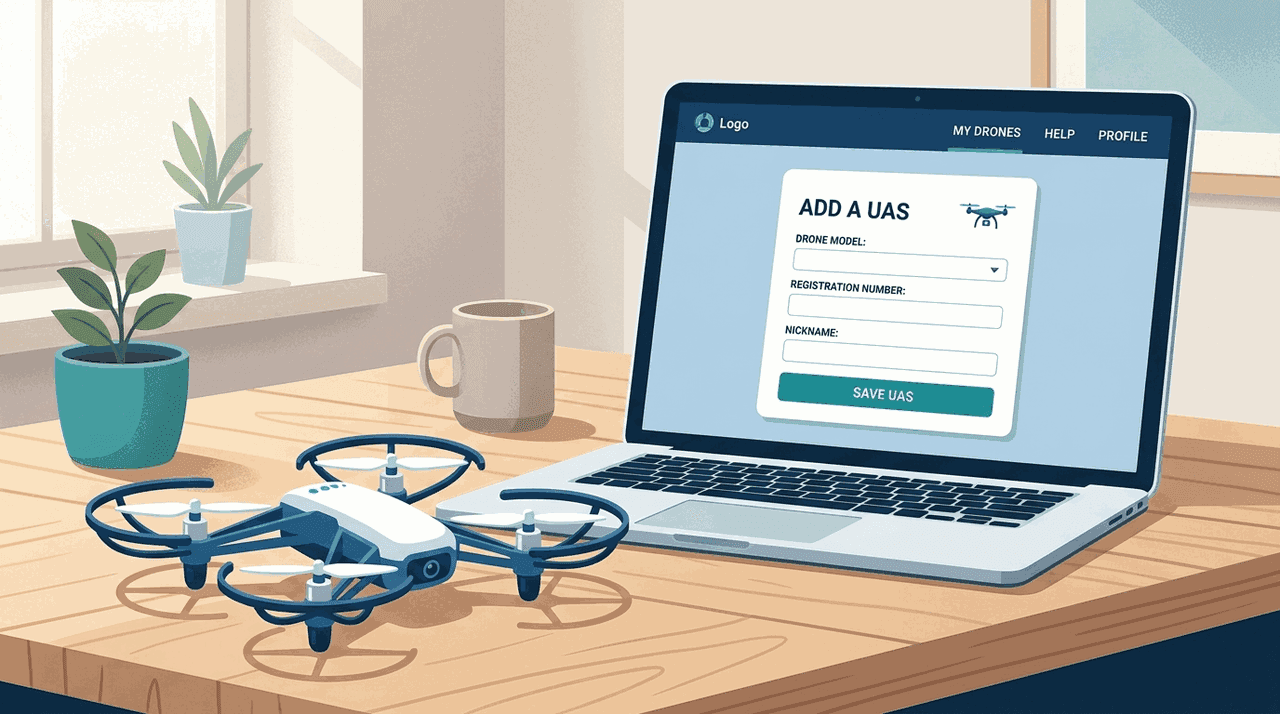
Добавь каждый дрон компании, чтобы при создании заявки его можно было выбрать из списка.
- Открой раздел «UAS» и выбери «Pievienot jaunu» (добавить новый).
- Начни вводить название модели; если её нет в списке, выбери «Cits» (другое), а для дрона класса C, который не появляется, напиши в CAA на
uas@caa.gov.lv. - Заполни поля модели и сохрани.
Подробнее — в разборе добавления дрона в BGKIS.
Шаг 4 — подай заявку на полёт
Когда представители, пилоты и дроны добавлены, открой «UAS operācijas (lidojumi)» и создай заявку. В заявке компании оператором указывают компанию и выбирают одного из привязанных пилотов. Кнопка «Сохранить» оставляет черновик; «Подать» отправляет заявку управляющему зоной. Полный разбор — в материале как подать заявку на полёт.
Частые ошибки
- Приглашают того, у кого нет профиля BGKIS. Приглашение не дойдёт, пока профиля нет.
- Дают ссылке на 24 часа истечь. Отправь повторно, если приглашённый не успел подтвердить.
- Ждут, что пилот появится в заявках до подтверждения. Выбрать можно только пилотов, которые подтвердили и имеют роль дистанционного пилота.
- Забывают про регистрацию оператора. Без действующей регистрации оператора-компании раздел полётов остаётся скрытым, сколько бы пилотов ты ни добавил.
Следующий шаг: продолжай с пошаговым разбором заявки на полёт.